Tampilkan postingan dengan label Jaringan Komputer. Tampilkan semua postingan

Kamis, 22 Juli 2010

Cara membuat Jaringan Komputer Untuk Rumah Kantor Yang Murah

Sebuah Jaringan yang terdiri dari dua atau lebih komputer (atau perangkat) yang terhubung untuk tujuan berbagi data (file), printer, koneksi internet, dll komputer ini dapat dihubungkan dengan jarak dekat atau ribuan mil jauhnya.

Perangkat yang menghubungkan jaringan komputer bersama-sama disebut “node”. Setiap simpul diberikan sendiri “alamat MAC” Media Access Control atau nomor yang membedakan setiap node dalam jaringan. Alamat MAC ini memungkinkan situs web untuk mengidentifikasi komputer Anda ketika Anda melihat halaman web.

PC yang terhubung bersama-sama menggunakan antarmuka jaringan. Card ini tertanam dalam motherboard atau PCI untuk kartu tambahan. Penghubung port pada interface ini kadang-kadang dapat keliru untuk jack telepon biasa tapi sedikit lebih besar. Sambungan dibuat menggunakan kabel khusus yang dikenal sebagai “CAT5″ kabel.

Menghubungkan jaringan di berbagai kecepatan dan ada sekitar tiga kecepatan yang berbeda yang berhubungan dengan jaringan komputer rumah. Pertama, ada 10Mbps (megabit per detik), selanjutnya 100Mbps dan yang paling baru, 1Gbps (gibabit per detik). komputer Sekarang 10/100/1000Mbps dipasang dengan adapter yang memungkinkan mereka untuk menyambung ke 10Mbps, 100Mbps atau jaringan 1Gbps.

Dalam jaringan komputer node yang berbeda dapat saling berhubungan langsung, tetapi mereka biasanya terhubung melalui penggunaan sebuah “hub” atau “switch”. Sebuah saklar yang lebih disukai karena memungkinkan kontrol yang lebih besar dari informasi yang melewati itu.

Pada jaringan yang lebih besar, perangkat ini disebut router. Perangkat ini mengurangi atau menghilangkan kesalahan transmisi dan kendali yang lebih baik menunjukkan aliran data melalui jaringan.

Pada dasarnya, ada dua kelas utama jaringan – Client / Server dan Peer-to-Peer (P2P). Sebelumnya jaringan-jaringan klien / server, namun peer-to-peer telah mendapatkan popularitas.

Client/Server Network

Dalam klien / server jaringan, maka komputer klien meminta informasi dari komputer server yang menyimpan data pada jaringan. Server PC selalu siap untuk mengeluarkan data yang diminta oleh klien komputer pada jaringan. Contoh terbesar klien / server jaringan yang diilustrasikan ketika kita menjelajahi Internet. PC Anda kemudian disebut sebagai klien PC ketika Anda meminta sebuah Website dari PC server di Internet. PC server mengarahkan isi website ke browser web Anda untuk melihat.

Peer-to-Peer Network

Jaringan komputer Peer-to-peer tidak memerlukan klien dan server terpisah PC. Setiap simpul dalam sebuah peer-to-peer jaringan dapat berfungsi sebagai klien atau server. Ini adalah jaringan khusus yang beroperasi dengan bantuan dari jaringan lain seperti Internet. Sangat berfungsi untuk berbagi file audio dan file video.

Jaringan Komputer – Pengembangan Ethernet

Ethernet dikembangkan oleh Xerox dengan beberapa bantuan dari Intel dan sebuah perusahaan bernama pada Desember tahun 1976. Ethernet adalah standar IEEE 802.3 untuk jaringan dan merupakan standar untuk LAN (local area network). Sering kali, Anda adaptor jaringan komputer disebut sebagai Ethernet adapter atau kartu Ethernet.

Dalam pengantar pada 1980-an, itu menjanjikan kecepatan hingga 10Mbps. Berikutnya adalah 100BaseT atau menyarankan FastEthernet kecepatan hingga 100Mbps. Saat ini, kita memiliki Gigabit Ethernet yang memungkinkan kecepatan hingga 1.000 Mbps. di masa depan, akan mencapai 10 Gigabit Ethernet!

Type Dari Jaringan

Disini anda beberapa type jaringan yang berbeda :

  • Jaringan dengan menggunakan Line telepon rumah atau kantor
  • Power Line, dengan menggunakan kabel listrik di rumah
  • Jaringan Eternet dengan menggunakan kabel Cat5
  • Jaringan Komputer Nirkabel berarti ‘tanpa kabel’ karena semua komputer dalam jaringan siaran informasi mereka satu sama lain menggunakan sinyal radio.

Anda dapat Membuat kombinasi nirkabel dan kabel Jaringan Komputer

Jika rumah atau kantor Anda telah menggunakan kabel jaringan, anda dapat menambahkan router wireless yang murah atau jalur akses untuk memperoleh jaringan nirkabel di daerah lain.


Data masuk ke DSL / modem kabel. Dari sana, wireless router mengambil data dan perpecahan di antara komputer yang terhubung ke sana.

Jika Anda menggunakan kabel bukannya DSL untuk jaringan komputer Anda, Anda akan mengganti saluran telepon dengan sambungan kabel. Komputer-komputer yang terhubung juga dapat mengakses data dari satu sama lain menyediakan mereka fasilitas ‘file sharing’ yang harus diaktifkan. Untuk jaringan wired (Ethernet), setiap komputer harus dilengkapi dengan Network Interface Card (NIC). Untuk jaringan nirkabel, setiap komputer harus dilengkapi dengan adaptor jaringan nirkabel.

Disini Saya coba dengan Linksys WMP54G 54Mbps 802.11g Wireless PCI Adapter.

Linksys Wireless-G PCI digunakan di sebagian besar desktop dan memungkinkan Anda meletakkan komputer Anda di mana saja di digunakan, tanpa biaya dan kerumitan untuk menjalankan kabel jaringan. Sekarang Anda tidak perlu pengeboran lubang di dinding dan memanjat Anda melalui loteng atau ruang bawah tanah untuk bisa terhubung ke jaringan.

Setelah Anda terhubung, Anda dapat tetap berhubungan dengan e-mail, akses Internet, menggunakan instant messaging untuk chatting dengan teman-teman, dan berbagi file dan sumber daya lain seperti printer dan penyimpanan jaringan dengan komputer lain di dalam jaringan.

Jaringan Komputer Dual-Band Wireless PCI Adapter

A Dual-Band adaptor kartu PCI nirkabel memungkinkan komputer notebook Anda untuk berkomunikasi dengan jaringan nirkabel sekarang sudah standar dan juga mempersiapkan Anda untuk memasuki era masa depan.

Dual-Band kartu PCI menghubungkan dengan 2,4 GHz, jaringan nirkabel 802.11b hari ini hadir dalam komputer rumah dan bisnis dan juga semakin besar dengan 5GHz, 802.11a jaringan yang kini menyebar di seluruh negeri. Dual-kartu Band 152-bit mendukung enkripsi data dengan demikian menjaga komunikasi jaringan komputer nirkabel aman.

802.11a standar yang hampir 5 kali lebih cepat daripada 802.11b tetapi belum populer. Penggunaannya meningkat terutama di mana koneksi kecepatan yang lebih tinggi diperlukan.

Menghubungkan dua atau lebih Komputer menggunakan Network Interface Cards (NIC)

Jika Jaringan Anda memiliki lebih dari dua komputer, Anda perlu sebuah hub untuk menghubungkan komputer lain ke komputer Host. Sebagai contoh, jika Anda memiliki dua komputer Jaringan bersama dengan Host komputer, Anda akan memerlukan 2-port Hub untuk menghubungkan dua komputer ke komputer Host. Anda dapat melihat disini

Jika anda menggunakan hanya dua komputer jaringan, Anda tidak perlu sebuah hub, Anda hanya akan perlu sebuah CAT5 kabel “crossover” bersama dengan Network Interface Card (NIC) untuk setiap komputer.

Baca Terusannya »»  

Cara Membuat Warnet Dan Game Online

Semakin berkembangnya kemampuan broadband jaringan internet, dan semakin banyaknya provider yang memasarkan fasilitas Internet dengan kecepatan yang tinggi serta harga yang lumayan terjangkau, hal ini semakin membuka peluang untuk membuka usaha jaringan komputer untuk retail yang saat ini dikenal dengan Warnet, Game Online dan Game Center.

Warnet, Game Online dan Game Center saat ini merupakan bisnis yang sangat menarik, dengan alasan :

  1. Banyak orang yang belum memiliki peralatan seperti komputer yang memadai untuk bermain.
  2. Meskipun seseorang sudah memiliki peralatan komputer yang memadai, tetapi mereka lebih cendrung untuk bermain secara kelompok.
  3. Kecepatan internet yang ditawarkan oleh warnet jelas lebih baik dibanding dengan kecepatan internet fasilitas rumah.
  4. Kebebasan yang mereka peroleh bermain di Warnet daripada di rumah sendiri yang penuh pengawasan dari orang tua.
  5. dll

Sekarang mari kita bahas satu persatu ke tiga bisnis yang saat ini menjamur dan merupakan bisnis yang akan terus berkembang

1. Warnet

Warung Internet (disingkat: warnet) adalah salah satu jenis wirausaha yang menyewakan jasa internet kepada khalayak umum. Warnet banyak dimanfaatkan oleh mahasiswa, pelajar, profesional dan wisatawan asing. Warnet digunakan untuk bermacam-macam tujuan, bagi pelajar, dan mahasiswa warnet banyak digunakan untuk:

* Mengerjakan tugas atau pekerjaan rumah
* Melakukan riset
* Menulis skripsi

Bagi masyarakat umum warnet digunakan untuk:

* Memeriksa kiriman surat-e terbaru
* Melamar pekerjaan
* Bersosialisasi dan berkomunikasi (chatting)
* Sarana menikmati hiburan dan lain sebagainya.

Umumnya warnet paling banyak terdapat/tersebar terutama di kota-kota besar (ibukota propinsi, kabupaten, dan di kota-kota kecil sebagai penyedia jasa untuk melayani kebutuhan masyarakat di daerah tersebut dalam mengakses informasi. Kebanyakan warnet tersebar di dekat tempat pendidikan seperti Universitas atau SMA. Warnet juga banyak terdapat di tempat-tempat umum dimana orang bersosialisasi seperti Mal, town square, dan sejenisnya

Persiapan yang dibutuhkan

* Sebuah komputer Administrator
Komputer ini berfungsi untuk memonitoring dan mengontrol segala aktivitas client komputer, juga sebagai sarana untuk mensetting bandwith internet yang di bagikan ke komputer client

* Beberapa komputer Client
Komputer client adalah komputer yang akan dipakai oleh pelanggan untuk berselancar atau browsing di internet. Spesifikasi komputer untuk warnet tidak perlu yang high-end, cukup dengan fasilitas vga Standard, audio, internet dengan speed yang memadai

* Fasilitas Internet dari provider

* Perangkat Jaringan
Yang anda perlu perhatikan disini adalah peralaan untuk system jaringan local are network (LAN) yang terdiri dari Modem atau Router, Hub dan kabel jaringan.

* Software kontrol yang biasa disebut Billing system
Software ini berfungsi untuk mengontrol komputer client, juga untuk mengeontrol lamanya pelanggan menggunakan komputer dengan system timer dan sekaligus sebagai pengontrol pemasukan biaya pada usaha warnet anda.

* Peralatan lain
Untuk meningkatkan pendapatan warnet anda, anda juga harus menyediakan fasilitas lain seperti : Fax, Telepon, media Penyimpanan, Scaner, printer dll, karena pengguna warnet biasanya adalah orang yang berhubungan dengan kegiatan sekolah, kantor dan bisnis.

2. Game Online

Selain usaha warnet ada juga usaha game online, cara kerjanya hampir sama dengan warnet, yang membedakannya adalah pengunjung yang datang ingin bermain game secara online dengan teman-teman mereka melalui internet.
Untuk membuat usaha game online yang anda butuhkan antaralain :

* Komputer
Komputer yang anda miliki harus lebih banyak dari komputer warnet dan juga kemampuan komputer tersebut harus lebih tinggi dari komputer warnet seperti kemampuan VGA untuk disain grafis, memory dll.
Sama halnya dengan warnet pada usaha game online dibutuhkan dua system komputer, sebuah komputer untuk administrator (Server) dan yang lainnya adalah komputer Client.

* Internet Provider
Untuk game online ini anda harus memiliki fasilitas Internet dengan kecepatan yang tinggi, agar permainan game online berjalan dengan lancar sehingga pelanggan atau pengunjung tidak kecewa.

* Software Game
Selain game yang biasanya telah tersedia di internet untuk dimainkan secara gratis (seperti Game online free play) anda juga harus menginstall beberapa game yang diminati pengunjung saat ini, seperti warcraff, Doom, Counter Strich dll.

* Media Kontrol
Sama seperti warnet system ini juga membutuhkan software kontrol yang berfungsi untuk mengontrol komputer client dan juga untuk memanagement biaya anda.

* Jaringan
Untuk system jaringan sama seperti jaringan warnet, yang membedakannya hanyalah jumlah dari komputer client.

3. Game Center

Untuk usaha game center ini pengunjung yang datang adalah berkelompok, dimana mereka ingin bermain game bersama-sama dalam satu permainan game, mereka dapat bekerjasama untuk menyerang kelompok lainnya dalam satu permainan.

Bila anda ingin membuka usaha Game Center, anda harus mempersiapkan beberap fasilitas seperti berikut ini :

* Komputer

  • Komputer dengan kelas yang High-End, terutama di VGA dan memorynya serta media penyimpanan hardisk untuk menyimpan instalasi program game, juga vasilita DVD Room.
  • Komputer untuk Game Center jumlahnya harus banyak, bila pengunjung yang datang 8 orang dan akan melawan pengunjung lainnya 8 orang yang membuat sebuah kompetisi, maka komputer yang dibutuhkan harus 16 buah, belum lagi pengunjung lain yang menginginkan game lainnya dan berkompetisi dengan klompok lainnya, sehingga bila anda ingin membuka usaha Game Center minimal anda harus memiliki komputer paling sedikit 31 komputer, dimana 1 komputer untuk server dan yang lainnya untuk Clinet komputer.

* Internet Provider

  • Bila anda membuat Game Center hanya untuk local Are Network, dimana pengunjung yang bermain secara kelompok di game Center tersebut, anda tidak membutuhkan koneksi internet.
  • Bila anda membuat Game Center yang bertujuan untuk permainan game secara kelompok yang bertanding melawan kelompok lainnya melalui Internet, anda harus memiliki atau memasang fasilitas Internet dengan speed atau kecepatan internet yang tinggi.

* Software Game
Untuk Game Center, anda harus menginstall game yang sama di masing-masing komputer Client, dengan lisensi yang berbeda-beda.
Contohnya : Bila anda menginstal game Conter Stright dengan lisensi (Serial Number A) pada sebuah komputer client, maka di komputer client lainnya anda tidak bole menginstal game tersebut dengan Serial number A lagi, anda harus menginstall game yang sama dengan serial number yang berbeda.

* Jaringan
Untuk system jaringan, sama dengan system jaringan warnet dan game Online, yang membedakannya hanyalah jumlah komputer.

* Software Kontrol
Untuk Game Center ini anda juga membutuhkan software kontrol untuk memanagement komputer client anda serta penghasilan anda.

* Peralatan Tambahan
Untuk usaha game center, karena banyak game yang sudah tidak memadai untuk menggunakan mouse, maka anda harus menyediakan perlatan lain seperti :

  • Joistic pengganti mouse dan keyboard
  • Speaker dan microphone (Earphone) untuk mendengarkan audio dan berkomunikasi

System Jaringan

System jaringan total sangat diperlukan untuk membuka usaha Warnet & Game Center. Ada beberapa sy stem jaringan yang dipergunakan antara lain :

1. Jaringan dengan system microsoft Windows

2. Jaringan dengan system Linux

3. Jaringan dengan system Mikrotik

4. Game 3D OS

5. Billing Warnet

- Internet Cafe Administrator (Shareware) For Windows
- EDL CyberCafe 1.1 (Free) For Windows
- public internet cyber cafe kiosk browser 3.2 (Free) For Windows
- ClubControl AE 4.1.31704 (Free) For Windows
- SiteCafe 1.0 (Free) For Windows
- CafePilot 2.4 (Free) for Linux
- Cyber Internet Cafe Software 5.6 (Shareware) for Windows
- CCL (Cafe Con Leche) (Free) Windows dan Linux
- Billing Warnet 5 (Free) for Linux
- Zencafe GNU/Linux (Free) For Linux

Baca Terusannya »»  

Cara Membuat Panggilan Telepon Dari Komputer

Jika Anda bertanya-tanya bagaimana cara untuk membuat panggilan telepon dari komputer dengan koneksi internet kecepatan tinggi. Memeriksa prosedur sederhana yang dijelaskan dalam artikel ini untuk membuat panggilan telepon dari komputer dan menghemat tagihan telepon Anda. Cara Membuat Panggilan Telepon dari Komputer Fakta bahwa Anda membaca artikel ini menunjukkan, bahwa Anda baru saja datang untuk tahu bahwa dengan konektivitas internet, orang dapat membuat panggilan telepon dari komputer ke sebagian besar negara di seluruh dunia. Artikel ini akan memberi Anda cara bagaimana untuk membuat panggilan telepon dari komputer. Hal ini dimungkinkan oleh Voice Over IP (VoIP) teknologi, yang telah merevolusi komunikasi di seluruh dunia. Ada sejumlah layanan di Internet, yang menawarkan Anda, gratis menelepon ke ponsel dan sambungan telepon rumah di seluruh dunia. Artikel ini akan berbicara tentang cara-cara agar orang dapat membuat panggilan telepon dari komputer dan apa yang diperlukan untuk melaksanakannya.

Hal-hal yang Akan Anda Perlu Membuat Panggilan Telepon dari Komputer komputer

Ada beberapa persyaratan perangkat keras dan perangkat lunak yang Anda butuhkan, yang memungkinkan Anda untuk membuat panggilan telepon dari komputer Anda. Berikut adalah daftar yang diperlukan untuk membuat panggilan telepon gratis melalui Internet. Pastikan bahwa Anda memiliki semua hal-hal tersebut.

  • Koneksi Internet dengan kecepatan tinggi : Ini adalah salah satu persyaratan penting. Anda perlu memiliki koneksi bandwidth tinggi untuk aplikasi VoIP.
  • Sound Card: Ini adalah persyaratan yang penting untuk setiap jenis aplikasi audio. Semua komputer yang sekarang sudah dilengkapi dengan Sound Card.
  • System Requirements: Kecepatan Processor diatas 400 Mhz, 128 MB RAM dan 10 MB ruang hard disk yang dibutuhkan.
  • Headphone dengan microphone / Termasuk Speaker dengan microphone / telepon VoIP Khusus: Setiap pilihan ini akan melayani tujuan. Wireless headset dengan mikrofon yang paling nyaman.
  • Web Camera (Opsional): ini merupakan pilihan aksesori dan berguna jika anda ingin video chatting dengan orang lain di Internet.
  • VoIP Software Aplikasi yang telah diinstall & Sound Card Driver: Anda akan membutuhkan software dipasang oleh penyedia layanan VoIP dan driver perangkat lunak untuk kartu suara. Perangkat lunak seperti Skype, Google Talk atau Yahoo Messenger menyediakan gratis untuk layanan panggilan komputer dengan menggunakan account email.

Memilih Layanan VoIP Membuat Panggilan Telepon dari Komputer sebagai persyaratan perangkat keras dan perangkat lunak untuk layanan VoIP di tempat, Anda harus mencari penyedia layanan VoIP yang memungkinkan Anda untuk membuat panggilan telepon dari komputer. Semua penyedia layanan VoIP menyediakan panggilan gratis dari komputer ke komputer. Namun, panggilan telepon dari PC ke sambungan telepon rumah atau telepon genggam umumnya tidak gratis dan mereka akan mengeluarkan tarif sesuai dengan kebutuhan. Tetapi Harga ini jauh lebih rendah dibanding panggilan telepon ke telepon pada umumnya dalam hal panggilan internasional. Jadi, Anda harus berlangganan dengan salah satu penyedia layanan VoIP dan menciptakan account dengan nama login dan password. Tiga dari yang terbaik penyedia layanan VoIP yang akan membantu Anda membuat panggilan telepon dari komputer Vonage, Ooma dan Skype.

Penyedia layanan VoiP ini memberi Anda perangkat lunak, yang disebut ‘Soft Phone’, yang memiliki tombol virtual. Anda dapat membuat panggilan telepon dari komputer ke hampir setiap bagian dari dunia yang memiliki konektivitas telepon dan dengan harga jauh lebih murah. Kualitas suara yang Anda dapatkan dari penyedia layanan yang paling sangat baik dan dalam beberapa kasus bahkan lebih baik daripada telepon untuk menelepon. Setelah Anda men-download dan menginstal perangkat lunak VoIP, Anda dapat mulai menggunakan fasilitas dengan menggunakan headset atau khusus telepon VoIP (telepon internet), yang dapat dihubungkan ke komputer melalui port USB.

Mudah-mudahan artikel ini membantu Anda dalam menghapus keraguan Anda tentang cara untuk membuat panggilan telepon dari komputer. Dengan VoIP, suara Anda dapat mencapai setiap sudut dunia sekarang!

Baca Terusannya »»  

Apa Anda tau HyperTerminal?

HyperTerminal adalah sebuah program yang dirancang untuk melaksanakan fungsi komunikasi dan emulasi terminal.Juga dikenal sebagai HyperTerm, program ini telah ditawarkan sebagai bagian dari sistem operasi Microsoft sejak peluncuran Windows 98. Pada dasarnya, HyperTerminal memungkinkan pengguna komputer memanfaatkan komputer lainnya untuk berhubungan antara dua system.

Apa yang dapat dilakukan Hyperterminal?

Rancangan aslinya untuk HyperTerminal memungkinkan anda untuk menggunakan jalur telepon standar membuat koneksi dialup antara dua komputer. Program ini akan memanfaatkan modem internal dari host atau komputer utama dan menggunakan layanan seperti Telnet untuk membuat sambungan ke komputer sekunder. Sambungan ini dapat dimanfaatkan untuk mentransfer data dan file dari satu sistem ke yang lainnya, tanpa perlu menyimpan data untuk beberapa jenis perangkat luar dan kemudian memuat data secara manual ke sistem lainnya.

Bersama dengan membuat transfer data antara dua komputer proses yang relatif mudah, HyperTerminal juga memungkinkan sistem utama untuk mengakses dan memanfaatkan layanan halaman pemberitahuan yang terletak di sistem kedua. Program ini juga dapat digunakan untuk memecahkan masalah masalah dengan modem, atau membantu untuk memastikan modem yang baru dipasang berfungsi dengan benar.

Bagaimana HyperTerminal Bekerja?

HyperTerminal memanfaatkan port serial dan kontrol yang terkait dengan perangkat eksternal. Perangkat ini dapat bervariasi dan meliputi opsi sebagai peralatan komunikasi radio, robot, dan alat-alat yang digunakan untuk pengukuran ilmiah dan usaha serupa. Koneksi yang disediakan oleh HyperTerminal memudahkan untuk mengambil data dari sumber-sumber ini, serta dapat mengeksekusi perintah ke perangkat dari sistem komputer utama.

Ketika memeriksa status dari pengoperasian perangkat seperti modem eksterior, HyperTerminal dapat digunakan untuk memverifikasi bahwa koneksi yang selaras dengan benar dan bahwa perintah untuk mengaktifkan dialer pada modem berfungsi dengan baik. niasanya HyperTerminal seolah-olah mengirim perintah ke modem dan perangkat yang bekerja melalui semua langkah untuk mendirikan konektivitas dengan jaringan. Mengakses HyperTerminal dapat dilakukan dengan mudah dengan cara menggunakan menu Start dari setiap sistem berbasis Windows.

Baca Terusannya »»  

Apa Yang Dimaksud Alamat IP?

Internet Protocol (IP) address adalah sebuah identifikasi dan logis numerik alamat yang diberikan ke perangkat berpartisipasi dalam jaringan komputer memanfaatkan Internet Protocol untuk komunikasi antara node.

Pencipta alamat IP yang didefinisikan sebagai 32-bit, sekarang bernama Internet Protocol Versi 4 (IPv4), dan masih digunakan sampai sekarang. Namun, karena pertumbuhan yang sangat pesat dari Internet dan semakin kecil ruang alamat, maka di buat sistem pengalamatan baru (IPv6), dengan menggunakan 128-bit untuk alamat, dikembangkan pada tahun 1995 dan terakhir distandarisasi oleh RFC 2460 pada tahun 1998.

Walaupun alamat IP yang disimpan sebagai angka biner, tapi alamat IP dapat di baca dalam format angka sehingga bisa di baca orang misalnya, 208.77.188.166 (untuk IPv4) dan 2001: db8: 0:1234:0:567:1:1 (untuk IPv6). ” Peran alamat IP Anda telah ditandai sebagai berikut: “Nama menunjukkan apa yang kita cari. Sebuah alamat menunjukkan di mana tempatnya. Sebuah rute menunjukkan bagaimana menuju ke sana.” Alamat IP pada perangkat lunak dianggap alamat, untuk memberikan pengalamatan pada perangkat keras.

Internet Assigned Numbers Authority (IANA) yang mengelola alokasi ruang alamat IP secara global. IANA bekerja dan bekerjasama dengan lima Regional Internet Registry (RIR) untuk mengalokasikan blok alamat IP untuk Lokal Internet Registries (penyedia layanan Internet) dan entitas lain.

Alamat IP dikategorikan ke dalam dua kategori:

  • Private Adress : Ini adalah alamat yang digunakan pada jaringan swasta, dan yang tidak terlihat di Internet. Mereka sering digunakan dengan penerjemah alamat jaringan untuk menyambung ke Internet publik global.
  • Public Addresses: Ini adalah IANA (IANA) alamat terdaftar yang terlihat di Internet.

Alamat IP versi 6

Generasi berikutnya dari Internet Protocol, untuk menggantikan IPv4 dan untuk mengembangkan kemampuan pengalamatan Internet di Internet, adalah Internet Protocol Version 6 (IPv6). Ukuran pengalamat yang besardari 32-128 bit sampai 16 oktet,dengan kinerja yang mudah, dianggap cukup bagus digunakan untuk masa yang akan datang.

IP Statis dan IP dinamis

Ketika komputer dikonfigurasi untuk menggunakan alamat IP yang sama setiap kali di setting, ini dikenal sebagai alamat IP statis. Sebaliknya, dalam situasi ketika alamat IP komputer diberikan secara otomatis, dikenal sebagai alamat IP dinamis.

IP Adress dapat dibuat dengan bebarapa metode seperti berikut ini :

  • Menetapkan alamat IP secara dinamis melalui Dynamic Host Configuration Protocol (DHCP): alamat IP yang ditetapkan melalui server DHCP dianggap sebagai alamat IP yang ditetapkan secara dinamis. Server DHCP memberikan alamat IP dari alamat IP yang telah ditetapkan oleh DHCP atau dalam ranges IP Adress DHCP.
  • Membuat IP adress secara manual : memberikan IP Adress pada Komputer dapat memakan waktu, dan dapat mengakibatkan duplikasi alamat IP. Alamat IP secara manual biasanya diberikan bila tidak dikonfigurasi oleh server DHCP pada jaringan atau kepada beberapa komputer yang mememiliki IP adress statis atau kepada komputer yang khusus untuk keperluan lain seperti komputer kontrol (administrator) atau Server lainnya (DNS), sehingga mereka harus memiliki IP Adress yang khusus dan tidak termasuk dalam daftar IP Adress DHCP.
  • Menetapkan alamat IP secara otomatis melalui Automatic Private IP Addressing (APIPA): APIPA dapat digunakan sebagai alternatif bila sudah tidak ada cara lain untuk server DHCP memberikan alamat IP secara dinamis. APIPA bekerja dengan baik pada jaringan yang lebih kecil.

IP Adress Khusus :

Beberapa alamat IP yang disediakan untuk tujuan khusus. Alamat IP yang dilindungi undang-undang adalah :

  • Jaringan alamat segmen ditetapkan untuk zeros/0s: Menetapkan jaringan ini sebagai subnet (jaringan lokal).
  • Jaringan alamat segmen ditetapkan untuk ones/1s : Menetapkan jaringan ini dan semua yang berhubungan subnet.
  • Alamat Network 127: Alamat dicadangkan untuk Pengujian Umpan balik (loopback pengujian).
  • Alamat asal dari semua zeros/0s: Alamat ini biasanya digunakan dalam tabel routing, dan referensi jaringan, tetapi tidak khusus host di jaringan.
  • Alamat asal dari semua ones/1s (Alamat Host) : Ini digunakan sebagai alamat broadcast untuk semua komputer pada jaringan tertentu.

Baca Terusannya »»  

Cara Instalasi LAN dengan Menggunakan BlueTooth

Berkembangnya teknologi jaringan komunikasi, untuk membuat jaringan LAN kita tidak harus menggunakan kabel UTP, dimana dengan menggunakan kabel UTP jaringan kita tetap, tidak dapat mobile, serta memakan tempat serta banyak peratan, juga maintenacenya sangat merepotkan.

Bluetooth adalah sebuah alat yang menggunakan teknologi Wave Lan (Jaringan Lan secara Gelombang Signal) yang bekerja pada 24 GHz. Bluetooth memiliki jangkauan antara 10 sampai 100 meter dan dapat menembus pembatas ruangan seperti tembok dan kaca. Sehingga dengan melihat karakteristiknya ini Bluetooth sangat baik bila di buat menjadi perangkat LAN

Karakteristik Bluetooth (10meter)

Parameter Spesifikasi
Frekuensi ISM band, 2400 – 2483.5 MHz (mayoritas), untuk beberapa negara mempunyai batasan frekuensi sendiri, spasi kanal 1 MHz.

Maximum Output Power : Power class 1 : 100 mW (20 dBm)Power class 2 : 2.5 mW (4 dBm)Power class 3 : 1 mW (0 dBm)

Modulasi GFSK (Gaussian Frequency Shift Keying), Bandwidth Time : 0,5; Modulation Index : 0.28 sampai dengan 0.35.

Out of band Spurious Emission 30 MHz – 1 GHz : -36 dBm (operation mode), -57 dBm (idle mode)1 GHz – 12.75 GHz: -30 dBm (operation mode), -47 dBm (idle mode)1.8 GHz – 1.9 GHz: -47 dBm (operation mode), -47 dBm (idle mode)5.15 GHz –5.3 GHz: -47 dBm (operation mode), -47 dBm (idle mode)
Actual Sensitivity Level -70 dBm pada BER 0,1%

Spurious Emission 30 MHz – 1 GHz : -57 dBm1 GHz

Lihat Gambar Bluetooth di bawah ini

Kecepatan transfer data yang didapat dengan menggunakan bluetooth bisa mencapai 723 kbps ACL; 64 b/s SCO Tetapi jika jaraknya semakin jauh, maka semakin berkurang jugalah kecepatan transfer data.

Seperti menginstal jaringan LAN dengan kabel , kita pun perlu menggunakan Access Point (Router) untuk menghubungkan PC/laptop yang sudah terkoneksi dengan Bluetooth ke jaringan Internet


Untuk Installasi, hal pertama yang harus dilakukan adalah memasangkan Bluetooth USB ke setiap komputer/laptop yang akan dihubungkan dan juga pasangkan Bluetooth Access Point (letaknya bebas), setelah itu konfigurasikan TCP/IP nya seperti halnya konfigurasi NIC, dan jadilah PC/Laptop Anda bias saling berinteraksi dengan PC/Laptop rekan Anda, baik untuk bertukar file/data bahkan bila Access Point dihubungkan ke Internet, maka laptop/pc Anda pun bisa berinternet, dimanapun, tidak terbatas oleh tembok dan panjangnya kabel UTP lagi, asal dalam jarak jangkauan bluetooth.

Baca Terusannya »»  

Cara Setting Modem 3G Untuk Sharing Internet

Saat ini banyak fasilitas Provider Internet, karena pelanggan semakin banyak, dan pembangunan media jaringan kabel terbatas dan tidak terjangkau ke beberapa daerah maka di pergunakan alternativ WiFi.

Ada beberapa provider yang memberikan fasilitas Wifi dengan Modem 3G antaralain :

1. Telkom Flash
2. Excell
3. Im2
4. Smart
5. Esia
6. Flexy
7. dll

Biasanya mereka menawarkan produk dengan harga tergantung kebutuhan kita, untuk pemakaian perorangan atau pribadi cukup dengan Bandwith 512 Kb unlimited perbulan, tapi kalau untuk pemakaian usaha seperti membuat Warnet dibutuhkan antara 3,5 Mb lebih unlimited/bulan.

Setiap provider memiliki settingan sendiri2 agar dapat dipergunakan pada laptop atau notebook kita. Biasanya settingan pada :

1. Instalasi Modem (Install Drive)
2. DNS Provider (APN)
3. Nomor Telepon
4. User Name
5. Pasword

Setelah Disetting sesuai dengan petunjuk dari Provider dan setelah komputer atau laptop kita telah terhubung dengan Internet maka kita dapat memulai setting jaringan untuk share Internet ke komputer lainnya.

A. Untuk Komputer Desktop

1. Koneksi

  • Dengan kabel Lan (UTP) hubungkan komputer yang telah terinstall Modem 3G melalui Port Lan komputer ke Router.
  • Kemudian hubungkan Router dengan menggunakan kabel LAN (UTP) ke Hub
  • Dari Hub hubungkan ke masing-masing komputer Client

2. Setting Komputer Utama

  • Kemudian klik kanan My Network Places lalu klik Properties
  • Klik kanan konection 3G lalu klik Properties
  • Klik tab Advanced
  • Pada bagian Internet Conection Sharing Centrang kotak “Allow other network user to conect through this computer” lalu klik “Ok“.Dalam hal ini secara otomatis Modem 3G sudah terhubung sharing dengan Port LAN.
  • Setting Router, biasanya router sudah memiliki IP adress sendiri.

3. Setting Komputer Client

Agar Komputer Client dapat menggunakan Internet, maka masing2 Client harus di setting, dengan cara :

  • Klik kanan “My Network Place” kemudian klik “Properties“.
  • Kemudian klik kanan conection Local Conection, lalu klik “Properties“
  • Pada tab “General” pada bagian The Conection uses the folowing item, plilih “Internet Protocol (TCP/IP) kemudian klik “Properties“
  • Setelah muncul menu Internet Protocol )TCP/IP), centrang “use the Following IP address.
  • Terlebih dahulu isi Default gateway, Default gatway yang kita masukkan adalah IP adress Router.
  • Kemudian isi IP Adress. Ip adress yang kita masukkan harus sama dengan Defautl gatway hanya 3 digit terakhir yang harus berbeda. Contohnya : Bila Ip Adress Router yang menjadi default Gatway 196.168.10.1 maka untuk IP adress Client computer harus 196.168.10.2 dan seterusnya, dan jagan ada IP adress yang sama pada Client komputer
  • Lalu Isi Subnet Masknya dengan angaka 250.250.250.0 biasanya ini otomatis setelah dimasukkan IP adress tinggal klik kotak Subnet Masknya maka secara otomatis akan terisi
  • Untuk Preferred DNS server, anda boleh menggunakan DNS Provider.
  • Setelah selesai klik “Ok“
  • Centrang Show icon in “notification area when conected” lalu clik “Ok“

B. Untuk Koneksi Laptop

1. Koneksi

- Dengan kabel Lan (UTP) hubungkan komputer yang telah terinstall Modem 3G melalui Port Lan komputer ke Router.

2. Setting Laptop Utama
Sama dengan cara setting pada komputer Desktop

3. Setting Laptop Client
Sama dengan cara setting pada komputer Desktop, bedanya pada laptop yang disetting adalah Conection Wirelessnya, bukan conection LANnya.

Untuk cara setting Routernya, ikuti petunjuk buku panduan cara mensetting Router, karena setiap merek router memiliki setting yang berbeda-beda.

Baca Terusannya »»  

Cara Merakit Antena OMNI

Berikut ini adalah contoh dalam pembuatan antena WiFi 2,4 GHz.
Bagi pembaca yang berkeinginan untuk membangun HOTSPOT antena ini patut dicoba guna untuk menekan harga dibanding dengan membeli antena yang buatan pabrik.

A. Bahan

1. Coaxial RG 6
2. Pipa pralon ¾ inci
3. Pipa tembaga AC ¼ inci x 0,56
4. Konektor type M40-F sebanyak 1 buah
5. Timah solder
6. Lem stick
7. Plat tembaga
8. Paku rivet

B. Peralatan

1. Mesin bor Tangan
2. Tang rivet
3. Solder
4. Glue Gun
5. Tang Kombinasi
6. Tang long nose
7. Tang potong
8. Meteran 3 M

C. Gambar Kerja

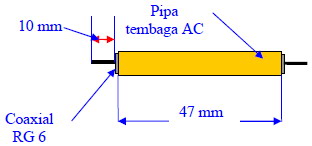
1. Driven / horn

2. Rangkaian Antena Omni

D. Langkah Kerja

1. Driven / Horn

  • Potong Pipa tembaga AC berdiameter 1/4″ sepanjang 47 mm
  • Potong Coaxial RG 6 sepanjang 67mm, kemudian buang kulit luarnya
  • Kupas kulit bagian dalam di kedua ujung Coaxial RG 6 sepanjang 10 mm
  • Masukkan kupasan Coaxial RG 6 kedalam pipa tembaga AC
  • Lakukan pekerjaan point 1.a s.d. point 1.d sebanyak 25 kali.
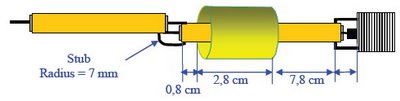
  • Sambung hasil dari point 1.e dengan cara di solder dan di selingi antara kabel grown dan positip kabel, perhatikan gambarLakukan pekerjaan diatas sehingga tersambung semua
  • Setelah semua tersambung semua, diujung driven / horn dipasang stub kemudian ujung dari stub satunya lagi tersebut di pasang konektor type M40-F, perhatikan gambar

2. Finishing

  • Potong pipa pralon sepanjang 150 cm
  • Masukkan driven / horn yang sudah di buat di point 1 kedalam pipa pralon tersebut dan konektor type M40-F berada di luar dari pralon tersebut. (lihat gambar kerja)
  • Tutup bagian atas dengan penutup / dop pralon
  • Gunakan glue gun menempelkan konektor type M40-F agar menempel dengan kuat di ujung pralon.
Baca Terusannya »»  

Cara Setup Dan Konfigurasi Router

Membeli sebuah router dapat memperbaiki kinerja jaringan rumah atau kantor kecil dan fungsionalitas. Anda tidak akan dengan mudah dapat berbagi akses Internet, mengatur protokol keamanan, dan yang paling penting, meletakkan hardware firewall antara Anda dan dari luar (Internet).

Artikel ini mencakup setup umum dari Router. Dan akan memperluas ke keamanan dan kemajuan routing.

Dengan asumsi Anda sudah membeli router nirkabel, Anda akan melihat sebuah perangkat yang memiliki satu atau dua antena mencuat dari belakang. Router akan memiliki beberapa lampu indikator, yang mungkin menunjukkan pengoperasian atau kegiatan ketika peralatan tersebut dinyalakan. Bagian belakang router terkoneksi ke WAN (modem akan plug ke sini) dan LAN port yang memberikan Anda kemampuan untuk plug ke komputer manapun yang terhubung dengan kabel Ethernet CAT5.

Setup Awal

Anda memerlukan kabel patch untuk pertama sekali login ke router. Menggunakan web browser, seperti IE, dengan mengetik http://192.168.1.1 dan tekan enter. Mudah-mudahan Anda akan mendapatkan layar login untuk router. Jika tidak, Anda mungkin perlu untuk mencoba alamat 192.168.0.1.

Router Anda muncul dengan login Standard, anda harus segera merubahnya sesuai dengan petunjuk dari buku roter yang anda beli. biasanya logon standard setiap router login dan paswordnya adalah admin.

Perlu DHCP atau Tidak

Salah satu parameter konfigurasi awal adalah apakah perlu untuk mengaktifkan DHCP. DHCP memungkinkan router untuk menangani alamat IP untuk semua komponen jaringan pada LAN Anda. Misalnya, ketika boot PC ke router pertama kali, hal itu akan mencari DHCP server, dan router Anda akan menjawab. Router akan menentukan alamat IP yang unik dan memberikan IP ke komputer untuk jumlah waktu tertentu. Setiap PC pada jaringan akan melakukan hal yang sama. Karena router tahu informasi unik tentang setiap komputer, tidak akan menetapkan IP yang sama untuk komputer lain.

SSID

Penting, dan yang paling sering diabaikan, adalah SSID yang harus disetel agar sesuai dengan nama workgroup dari semua PC di LAN. Jika tidak, Anda tidak akan dapat terhubung ke mesin lain atau Internet. Set SSID router untuk apa pun yang Anda inginkan, kemudian periksa setiap PC untuk mengubah PI (atau sering disebut sebagai Network Name) dengan mengklik kanan My Computer, lalu Properties, lalu Komputer Name. Kemudian klik Network ID dan kemudian tombol Change. Di bawah bagian Workgroup, ketik nama yang sama yang Anda lakukan untuk SSID router.

Reboot Komputer

Setelah anda mensetting ID network dengan mengubah workgroup dan nama komputer maka secara otomatis komputer anda akan reeboot untuk mensinkronisasikan jaringan ke router.

Baca Terusannya »»  

Cara Setting Komputer Windows 7, Vista, Xp Pada Jaringan Yang Sama

Kembali ketika Vista masih menjadi topik hangat, banyak yang menulis artikel tentang cara Vista dan XP dalam jaringan komputer yang sama. Sekarang kita punya [versi Windows md] Windows 7

Dalam artikel ini kita akan bahas beberapa hal mengenai masing-masing komputer dengan OS yang berbeda. Dimana setiap komputer dengan OS yang berbeda dapat saling sharinf file, printer dan media lainnya.

Verifikasi bahwa Hardisk anda Menggunakan Format NTFS

Seperti telah dibahas sebelumnya, PC Anda mungkin memakai sistem file yang kurang aman: FAT32. Dengan demikian Anda harus memastikan Anda menggunakan NTFS (New Technology File System). bila komputer anda masih menggunakan sistem format FAT 32, anda harus memformat Hardisk anda ke system format NTFS (Untuk Windows Xp)

Pastikan bahwa File dan Printer Sharing Diaktifkan

Meskipun Windows secara otomatis menginstal dan memungkinkan protokol untuk berbagi file dan printer, dapat sengaja dinonaktifkan. Oleh karena itu Anda harus periksa, terutama jika Anda sedang mengalami masalah berbagi.

Pada dialog properti sambungan jaringan (lihat Gambar Network Properties) Anda ingin memastikan

File dan Printer Sharing untuk Microsoft Networks dan Klien untuk protokol Microsoft Networks sudah diaktifkan.

Untuk membuka dialog Properties dari koneksi jaringan di XP, klik Start> Connect to> Show all connections. Kemudian klik kanan koneksi jaringan yang Anda gunakan dan pilih Properties.

Berikut adalah cara untuk membuka pada Windows Vista: Buka Network and Sharing Center dan klik Manage network connections link di sebelah kiri. Kemudian klik kanan koneksi jaringan dan pilih Properties.

Pada Windows 7, buka Network and Sharing Center, klik desired connection name link in the active networks area. Pada jendela status koneksi, klik tombolProperties.

Nonaktifkan Antarmuka Wizard File-Sharing

Windows XP Profesional dan semua edisi Vista dan Windows 7 telah maju untuk pengaturan berbagi. Bila Anda menggunakan metode lanjutan, Anda dapat lebih mengontrol sharing menggunakan Permissions. Anda akan menggunakan pendekatan yang sama antara komputer Anda, terlepas dari versi Windows mereka.

Berikut adalah cara untuk menonaktifkan antarmuka berbagi sederhana atau wizard berbasis:

  1. Explorer My Computer.
  2. Klik Tools dan pilih Folder Options.
  3. Jika Anda tidak melihat menu file di Vista atau Windows 7, tekan tombol Alt.
  4. Klik tab View.
  5. Gulir ke bawah dan hapus centang Use Sharing Wizard (di Vista atau Windows 7) atau Use Sharing Wizard (di XP).
  6. Klik OK untuk menyimpan perubahan.


Verifikasi bahwa Setiap komputer dengan workgroup yang sama

Pada Komputer dan jaringan bisnis kecil, komputer harus ditugaskan ke Workgroup. Anda harus mensetting semua komputer yang Anda inginkan untuk berbagi dengan menetapkan satu sama lain dengan workgroup yang sama.

Karena beberapa versi Windows memiliki nama workgroup default yang berbeda, Anda harus menentukan nama tertentu dan memastikan bahwa setiap komputer diatur dengan workgroup yang sama.

Untuk Mensetting Workgroup pada komputer windows 7 Windows XP windows Vista, klik kanan My Computer atau cara pintas Komputer dari desktop atau start menu dan pilih Properties. Anda akan melihat nama komputer, domain, dan workgroup pengaturan pada jendela System.


Sementara Anda melakukannya, Anda juga dapat memverifikasi bahwa Anda memiliki nama komputer deskriptif, sehingga Anda dapat mengetahui PC saat Anda menelusuri jaringan. Perlu diingat, jangan sampai ada 2 Nama komputer yang sama pada jaringan, bila terdapat 2 nama komputer yang sama dalam satu jaringan akan terjadi konflik

Baca Terusannya »»  

Apa DNS Itu?

Sejarah DNS

Sebelum dipergunakannya DNS, jaringan komputer menggunakan HOSTS files yang berisi informasi dari nama komputer dan IP address-nya. Di Internet, file ini dikelola secara terpusat dan di setiap loaksi harus di copy versi terbaru dari HOSTS files, dari sini bisa dibayangkan betapa repotnya jika ada penambahan 1 komputer di jaringan, maka kita harus copy versi terbaru file ini ke setiap lokasi. Dengan makin meluasnya jaringan internet, hal ini makin merepotkan, akhirnya dibuatkan sebuah solusi dimana DNS di desain menggantikan fungsi HOSTS files, dengan kelebihan unlimited database size, dan performace yang baik. DNS adalah sebuah aplikasi services di Internet yang menerjemahkan sebuah domain name ke IP address. Sebagai contoh, www untuk penggunaan di Internet, lalu diketikan nama domain, misalnya: yahoo.com maka akan di petakan ke sebuah IP mis 202.68.0.134. Jadi DNS dapat di analogikan pada pemakaian buku telepon, dimana orang yang kita kenal berdasarkan nama untuk menghubunginya kita harus memutar nomor telepon di pesawat telepon. Sama persis, host komputer mengirimkan queries berupa nama komputer dan domain name server ke DNS, lalu oleh DNS dipetakan ke IP address.

Domain Name System (DNS)

Domain Name System (DNS) adalah distribute database system yang digunakan untuk pencarian nama komputer (name resolution) di jaringan yang mengunakan TCP/IP (Transmission Control Protocol/Internet Protocol). DNS biasa digunakan pada aplikasi yang terhubung ke Internet seperti web browser atau e-mail, dimana DNS membantu memetakan host name sebuah komputer ke IP address.

Selain digunakan di Internet, DNS juga dapat di implementasikan ke private network atau intranet, dimana DNS memiliki keunggulan seperti:

  1. Mudah, DNS sangat mudah karena user tidak lagi direpotkanuntuk mengingat IP address sebuah komputer cukup host name (nama Komputer).
  2. Konsisten, IP address sebuah komputer bisa berubah tapi host name tidak berubah.
  3. Simple, user hanya menggunakan satu nama domain untuk mencari baik di Internet maupun di Intranet.

Struktur DNS

Domain Name Space merupakan sebuah hirarki pengelompokan domain berdasarkan nama, yang terbagi menjadi beberapa bagian diantaranya :

Root-Level Domains
Domain ditentukan berdasarkan tingkatan kemampuan yang ada di struktur hirarki yang disebut dengan level. Level paling atas di hirarki disebut dengan root domain. Root domain di ekspresikan berdasarkan periode dimana lambang untuk root domain adalah (“.”).

Top-Level Domains

Pada bagian dibawah ini adalah contoh dari top-level domains:

- com Organisasi Komersial
- edu Institusi pendidikan atau universitas
- org Organisasi non-profit
- net Networks (backbone Internet)
- gov Organisasi pemerintah non militer
- mil Organisasi pemerintah militer
- num No telpon
- arpa Reverse DNS
- xx dua-huruf untuk kode negara (id:Indonesia,sg:singapura,au:australia,dll)

Top-level domains dapat berisi second-level domains dan hosts.

Second-Level Domains

Second-level domains dapat berisi host dan domain lain, yang disebut dengan subdomain. Untuk contoh: Domain Bujangan, bujangan.com terdapat komputer (host) seperti server1.bujangan.com dan subdomain training. bujangan.com. Subdomain training.bujangan.com juga terdapat komputer (host) seperti client1.training.bujangan.com.

Host Names

Domain name yang digunakan dengan host name akan menciptakan fully qualified domain name (FQDN) untuk setiap komputer. Sebagai contoh, jika terdapat fileserver1.detik.com, dimana fileserver1 adalah host name dan detik.com adalah domain name.

Bagaimana DNS itu bekerja?

Fungsi dari DNS adalah menerjemahkan nama komputer ke IP address (memetakan). Client DNS disebut dengan resolvers dan DNS server disebut dengan name servers. Resolvers atau client mengirimkan permintaan ke name server berupa queries. Name server akan memproses dengan cara mencek ke local database DNS, menghubungi name server lainnya atau akan mengirimkan message failure jika ternyata permintaan dari client tidak ditemukan.

Proses tersebut disebut dengan Forward Lookup Query, yaitu permintaan dari client dengan cara memetakan nama komputer (host) ke IP address.

  1. Resolvers mengirimkan queries ke name server
  2. Name server mencek ke local database, atau menghubungi name server lainnya, jika ditemukan akan diberitahukan ke resolvers jika tidak akan mengirimkan failure message
  3. Resolvers menghubungi host yang dituju dengan menggunakan IP address yang diberikan name server

Kesimpulan

DNS adalah hasil pengembangan dari metode pencarian host name terhadap IP address di Internet. Pada DNS client (resolver) mengirimkan queries ke Name Server (DNS). Name Server akan menerima permintaan dan memetakan nama komputer ke IP address Domain Name Space adalah pengelompokan secara hirarki yang terbagi atas root-level domains, top-level domains, second-level domains, dan host names.

Baca Terusannya »»